

Denk je dat je Android telefoon gehackt is? Check het direct op deze pagina.
In het kort
- Alleen traagheid of batterijverbruik is op zichzelf geen hard bewijs van een hack.
- Onbekende apps, vreemde berichten uit jouw naam en onbekende apparaten in je Google-account wegen veel zwaarder.
- Controleer altijd Play Protect, je Privacy Dashboard, apprechten en je Google-account.
- Zie je meerdere rode vlaggen tegelijk? Handel dan direct. Verwijder verdachte apps, wijzig je wachtwoord en log onbekende apparaten uit.
Doe eerst de snelle check
Beantwoord hieronder de vragen over onbekende apps, rare pop-ups, vreemde accountactiviteit en onverklaarbaar gebruik van camera of microfoon. Na afloop zie je direct in welke risicogroep jouw situatie valt.
Deze tool is bedoeld als eerste filter. Zie je vooral traagheid of batterijverbruik? Dan speelt er vaak iets anders. Zie je daarnaast ook onbekende apps, rare rechten of berichten uit jouw naam? Dan wil je dieper controleren.
Snelle check. Is je Android mogelijk gehackt?
Beantwoord de vragen hieronder met ja, twijfel of nee. Je krijgt daarna een uitslag met uitleg en vervolgstappen.
Deze quiz geeft een indicatie. Het is geen definitief bewijs van een hack.
Hoe je de uitslag van de quiz moet lezen
De tool deelt je antwoorden in op basis van hoe zwaar de signalen wegen. Niet elk probleem telt even zwaar. Een trage telefoon zegt op zichzelf weinig. Onbekende apparaten in je Google-account, vreemde berichten uit jouw naam of onbekende apps wegen veel zwaarder.
| Signaal | Wat zegt het meestal? | Hoe zwaar telt het mee? |
|---|---|---|
| Alleen trage telefoon of snelle accudaling | Kan ook door updates, volle opslag of zware apps komen | Laag |
| Onbekende apps | Kan wijzen op misbruik via een app of installatie van buiten de Play Store | Hoog |
| Vreemde berichten uit jouw naam | Wijst vaak op accountmisbruik | Hoog |
| Onbekende apparaten of logins | Wijst vaak op een beveiligingsprobleem in je Google-account | Hoog |
| Rare machtigingen bij apps | Kan wijzen op misbruik van camera, microfoon, locatie of toegankelijkheid | Hoog |
Waarschijnlijk geen zwaar patroon
Kom je in deze uitkomst terecht? Dan wijzen je antwoorden niet direct op een hack. Dat betekent niet dat je niets hoeft te doen, maar wel dat de oorzaak vaak eerder ligt bij een app, een update, volle opslag of accuproblemen.
Loop in dat geval alsnog je recent geïnstalleerde apps na, controleer Play Protect en kijk even naar je privacyrechten. Daarmee sluit je de meest logische oorzaken snel uit.
Er zijn signalen die je moet nalopen
Deze uitslag betekent dat je antwoorden vragen oproepen. Denk aan twijfel over app-rechten, vreemde pop-ups, browsergedrag of onduidelijk gebruik van camera, microfoon of locatie. Dan is het slim om niet af te wachten.
Kijk in dat geval meteen in je Privacy Dashboard, controleer je applijst en check of je Google-account onbekende apparaten of logins laat zien. Daar zie je vaak vrij snel waar het misgaat.
Meerdere zware rode vlaggen
Zie je deze uitslag? Dan is er reden om direct te handelen. Vooral onbekende apps, vreemde berichten uit jouw naam, rare accountactiviteit en onverklaarbaar gebruik van camera of microfoon zijn signalen die je serieus moet nemen.
Verwijder verdachte apps direct, wijzig je Google-wachtwoord en log onbekende apparaten uit. Wacht hier niet te lang mee, zeker niet als meerdere signalen tegelijk spelen.
Is je Android echt gehackt, of speelt er iets anders?
Veel mensen denken bij een lege batterij, vastlopers of een warme telefoon meteen aan een hack. Dat kan, maar in de praktijk zijn dat vaak te algemene klachten. Een update die op de achtergrond draait, weinig vrije opslag, een app die blijft syncen of een browser met veel open tabbladen kan precies hetzelfde effect geven.
Het verschil zit meestal in de combinatie van signalen. Zie je alleen batterijverbruik? Dan hoeft er weinig aan de hand te zijn. Zie je daarnaast ook onbekende apps, rare machtigingen, vreemde accountactiviteit of berichten uit jouw naam? Dan wil je direct dieper kijken.
Dat onderscheid is belangrijk. Anders ga je misschien resetten terwijl het probleem in je Google-account zit. Of je verandert alleen je wachtwoord terwijl er nog steeds een verdachte app op je toestel staat.
Controle 1. Scan je telefoon met Play Protect
Play Protect is de eerste plek waar je wilt kijken. Dit is de ingebouwde appcontrole van Android via Google Play. Daarmee kun je checken of een app als schadelijk of verdacht is gezien.
- Open de Google Play Store.
- Tik rechtsboven op je profielicoon.
- Tik op Play Protect.
- Controleer of er waarschuwingen of recente scans zichtbaar zijn.
Heb je recent een app buiten de Play Store geïnstalleerd via een apk-bestand of link? Dan is deze controle nog belangrijker. Zie je daar iets verdachts, verwijder die app dan direct en loop daarna ook de rest van de checks hieronder na.
Controle 2. Kijk in je Privacy Dashboard
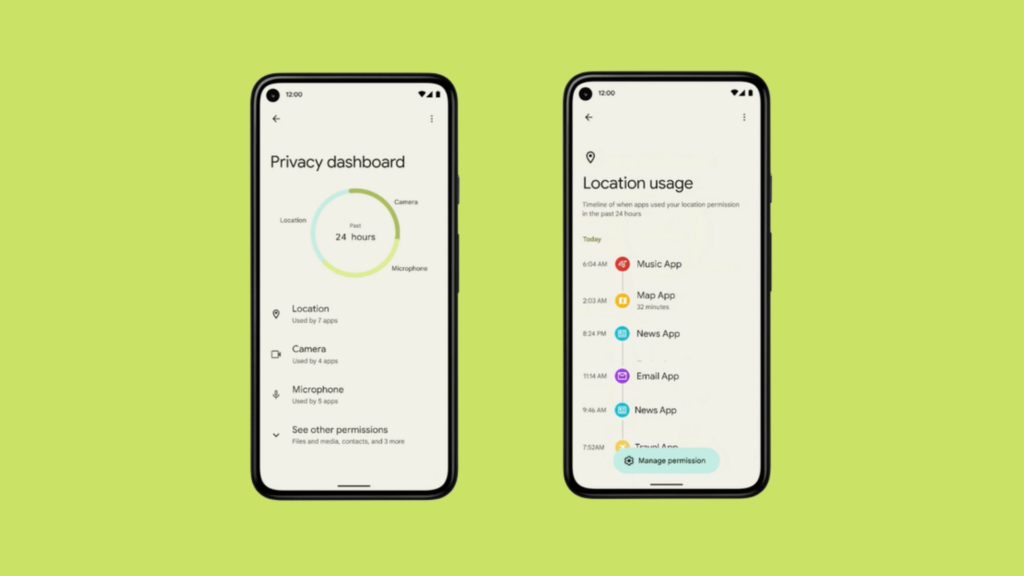
Het Privacy Dashboard is vaak de plek waar je het snelst ziet welke app zich vreemd gedraagt. Daar zie je welke apps recent gebruik hebben gemaakt van gevoelige onderdelen zoals camera, microfoon en locatie.
- Open Instellingen.
- Ga naar Privacy.
- Open het Privacy Dashboard of Privacydashboard.
- Kijk welke apps recent je camera, microfoon, locatie of sms hebben gebruikt.
Gebruik je Samsung, Xiaomi, Motorola of een ander merk? Dan kan de naam van het menu iets afwijken. Het idee blijft hetzelfde. Je zoekt naar het overzicht waar je kunt zien welke app welke rechten recent gebruikte.
Zie je hier een app die iets gebruikt zonder logische reden? Open die app dan direct, trek de rechten in en verwijder de app als je die niet vertrouwt.
Controle 3. Kijk naar camera en microfoon
Springt er rechtsboven een indicator aan voor camera of microfoon terwijl jij niets opneemt? Dat hoeft niet direct misbruik te zijn, maar het is wel een signaal dat je moet natrekken. Vooral als je op dat moment geen video-oproep, spraakbericht of camera-app gebruikt.
Kijk dan direct welke app actief is. Vaak zie je via de melding of via het Privacy Dashboard snel genoeg welke app toegang had. Klopt die app niet met wat jij aan het doen was? Trek dan de rechten in en verwijder de app als het niet te plaatsen is.
Controle 4. Controleer je Google-account op onbekende apparaten
Veel mensen denken dat hun telefoon is gehackt, terwijl hun Google-account het echte probleem is. Daarom wil je altijd controleren of er onbekende apparaten of rare beveiligingsmeldingen zichtbaar zijn.
- Open je Google-account.
- Ga naar Beveiliging.
- Kijk bij Jouw apparaten of Je apparaten.
- Open Alle apparaten beheren.
- Controleer ook je recente beveiligingsactiviteit.
Zie je daar een toestel, browser of sessie die je niet herkent? Log dat apparaat dan uit en wijzig direct je Google-wachtwoord. Zet daarna ook tweestapsverificatie aan als dat nog niet actief is.
Controle 5. Verwijder verdachte apps en check apprechten
Niet elke verdachte app is meteen zichtbaar. Kijk dus niet alleen naar de naam van een app, maar ook naar de rechten. Juist apps met toegang tot camera, microfoon, locatie, meldingen, toegankelijkheid of apparaatbeheer verdienen extra aandacht.
- Open Instellingen.
- Ga naar Apps.
- Loop je applijst na op apps die je niet kent of niet gebruikt.
- Open verdachte apps en kijk naar de machtigingen.
- Verwijder apps die je niet vertrouwt of waarvan je de herkomst niet meer kent.
Heb je een app geïnstalleerd via een link, chatbericht of download buiten de Play Store? Wees dan extra scherp. Die route zie je vaak terug bij misbruik via nep-apps of dubieuze apk-bestanden.
Veilige modus kan veel duidelijk maken
Blijven pop-ups, rare meldingen of vastlopers terugkomen? Dan kan veilige modus helpen. In veilige modus start Android zonder veel apps van derden. Verdwijnt het probleem daar ineens? Dan ligt de oorzaak vaak bij een app die jij hebt geïnstalleerd en niet bij Android zelf.
De precieze manier om veilige modus te openen verschilt per merk. Zoek dus op jouw toestel naar de juiste stap. Gebruik dit vooral als extra check nadat je Play Protect, je apprechten en je Google-account al hebt nagelopen.
Wat je direct moet doen bij serieuze twijfel
Zie je meerdere rode vlaggen tegelijk? Pak het dan in deze volgorde aan. Zo voorkom je dat je te vroeg reset of juist te laat ingrijpt.
- Verbreek de verbinding als je denkt dat er direct misbruik plaatsvindt. Zet tijdelijk wifi en mobiele data uit.
- Verwijder verdachte apps en trek onlogische rechten direct in.
- Wijzig je Google-wachtwoord, bij voorkeur vanaf een ander apparaat dat je vertrouwt.
- Log onbekende apparaten uit via je Google-account.
- Zet tweestapsverificatie aan als dat nog niet actief is.
- Maak een back-up van foto’s, contacten en andere bestanden die je wilt bewaren.
- Overweeg daarna pas een fabrieksreset als het probleem blijft terugkomen.
Een reset is vaak pas de laatste stap. Eerst wil je weten of het probleem in een app zit, in je rechten, of in je account. Anders komt het na een reset soms gewoon weer terug zodra je dezelfde app opnieuw installeert of een besmet account weer gebruikt.
Lees daarna ook hoe je je telefoon tegen hackers beschermt, zodat je de kans kleiner maakt dat dit nog eens gebeurt.
Veelgemaakte misverstanden
Mijn batterij loopt snel leeg, dus ik ben gehackt
Dat hoeft niet. Een drukke app op de achtergrond, een update, veel schermtijd of weinig vrije opslag kan precies hetzelfde veroorzaken.
De camera-indicator sprong aan, dus iemand keek mee
Niet direct. Kijk eerst welke app de camera of microfoon gebruikte. Soms is dat gewoon een app die jij op de achtergrond open had staan.
Een fabrieksreset lost altijd alles op
Niet altijd. Zit het probleem in je account, dan los je dat niet op met alleen een reset. Dan wil je ook je wachtwoord wijzigen en onbekende apparaten uitloggen.
Als Play Protect niets vindt, is er niets aan de hand
Play Protect is een sterke eerste check, maar niet de enige. Daarom wil je daarnaast ook je Privacy Dashboard, apprechten en Google-account nalopen.
Conclusie
Denk je dat je Android telefoon gehackt is? Kijk dan niet alleen naar vage klachten zoals warmte of batterijverbruik. Let juist op de signalen die zwaarder tellen. Onbekende apps, vreemde berichten uit jouw naam, rare machtigingen en onbekende apparaten in je Google-account.
Gebruik de tool bovenaan als eerste filter. Loop daarna de stappen in dit artikel af. Zo zie je sneller of er echt iets mis is, en weet je ook wat je daarna moet doen.
FAQ
Hoe weet ik zeker of mijn Android telefoon gehackt is?
Helemaal zeker weet je het pas na controle van meerdere punten. Kijk daarom niet alleen naar batterijverbruik of traagheid, maar ook naar onbekende apps, rare machtigingen, vreemde berichten uit jouw naam en onbekende apparaten in je Google-account.
Wat is het verschil tussen een gehackte telefoon en een gehackt Google-account?
Bij een gehackte telefoon speelt het probleem vaak via een app, rechten of lokale instellingen op het toestel. Bij een gehackt Google-account zie je eerder onbekende apparaten, rare logins of vreemde beveiligingsmeldingen. Daarom moet je altijd allebei controleren.
Kan iemand mijn camera of microfoon op afstand gebruiken?
Dat kan in theorie via misbruik van rechten of een verdachte app. Daarom is het slim om te controleren welke app recent toegang had tot camera of microfoon. Kijk daarvoor in je Privacy Dashboard en bij de apprechten.
Helpt een fabrieksreset altijd?
Nee. Een fabrieksreset kan helpen als het probleem in een app of lokale instelling zit, maar niet als je Google-account nog steeds misbruikt wordt. Wijzig daarom ook je wachtwoord en log onbekende apparaten uit.
Wat moet ik eerst doen als ik meerdere rode vlaggen zie?
Verwijder verdachte apps, trek rare rechten in, wijzig je Google-wachtwoord en controleer je apparatenlijst. Maak daarna een back-up. Pas als het probleem blijft terugkomen, kijk je naar een fabrieksreset.
Volg Securiguide in Google
Voeg Securiguide toe als voorkeursbron. Google toont onze artikelen dan eerder bij nieuwsresultaten en in AI-antwoorden.
