

Kali Linux is een Linux-distributie voor penetration testing, security auditing, digital forensics en security research. Je gebruikt het vooral om systemen, netwerken en webapplicaties te onderzoeken in een omgeving waar je toestemming voor hebt.
Kali Linux is open source, gebaseerd op Debian en wordt onderhouden door OffSec. De distributie is gebouwd voor securitywerk en bevat veel tools en documentatie die daarbij horen. Dat is ook precies hoe de makers het zelf positioneren.
Belangrijkste punten in het kort
- Kali Linux is gemaakt voor penetration testing, security audits, forensics en research.
- Je downloadt Kali Linux alleen via de officiële downloadpagina van Kali.
- Voor beginners is een virtual machine meestal de beste manier om te starten.
- De waarde van Kali zit niet alleen in de tools, maar vooral in de workflow en de kennis erachter.
- Gebruik Kali Linux alleen op systemen en netwerken waarvoor je toestemming hebt.
Wat is Kali Linux?
Kali Linux is een gespecialiseerde Linux-distributie op basis van Debian. Het systeem is ingericht voor informatiebeveiliging en wordt veel gebruikt door pentesters, security-analisten, onderzoekers en studenten cybersecurity.
Volgens de officiële documentatie is Kali Linux bedoeld voor advanced penetration testing en security auditing. Het draait op meerdere platformen en is vrij beschikbaar.

Onder de motorkap blijft het gewoon Linux. Je werkt met een desktopomgeving, een terminal en pakketbeheer via apt. Het verschil zit in de inrichting.
Veel securitytools, repositories en workflows zijn al aanwezig, waardoor je niet zelf vanaf nul hoeft op te bouwen.
Waarom Kali Linux gebruikt wordt
De hoofdreden is tijdwinst. In plaats van een normale Linux-installatie op te tuigen met losse tools, begin je met een systeem dat daar al op is ingericht.
Daarnaast is Kali Linux breed inzetbaar. Je kunt het gebruiken voor netwerkanalyse, webapplicatie-tests, forensisch onderzoek, wireless testing, reverse engineering en labomgevingen.
Ook in trainingen en oefenomgevingen kom je Kali Linux vaak tegen. Daardoor is het voor veel mensen een logische instap in cybersecurity, zolang die instap wel in een gecontroleerde omgeving gebeurt.
Wat kun je met Kali Linux doen?
Kali Linux is geen doel op zich. Het is een werkomgeving. Wat je ermee doet, hangt af van je rol en je scope.
In de praktijk wordt Kali Linux vaak gebruikt voor deze taken:
- hosts, services en open poorten in kaart brengen
- netwerkverkeer analyseren
- webapplicaties beoordelen op zwakke plekken
- wifi- en draadloze omgevingen testen in een legale labsetting
- artefacten, logs of schijven onderzoeken bij forensisch werk
- securitylabs en trainingsomgevingen opzetten
Belangrijk is dat Kali Linux zelf geen pentest uitvoert. De distributie biedt de omgeving en de tools. Welke dat zijn, staat in het overzicht met pentest tools. De echte waarde zit in hoe je test, wat je interpreteert en hoe je daarover rapporteert.
Hoe penetesting hierin past
Pentesting gaat om het gecontroleerd toetsen van systemen op weerbaarheid. NIST omschrijft dat als testen dat nagaat in hoeverre een systeem actieve pogingen om de beveiliging te doorbreken kan weerstaan.
Dat betekent dus niet zomaar willekeurig tools draaien. Een goede aanpak begint met scope, toestemming, planning en analyse. NIST koppelt security testing ook nadrukkelijk aan het analyseren van bevindingen en het uitwerken van maatregelen.
Voor wie Kali Linux geschikt is
Kali Linux is vooral logisch voor mensen die bewust met securitywerk bezig zijn. Denk aan pentesters, SOC-analisten, security engineers, forensisch onderzoekers, docenten, studenten en hobbyisten.
De makers van Kali zijn daar zelf ook duidelijk over. Kali is niet de aanbevolen distributie voor mensen die nog nauwelijks ervaring hebben met Linux of gewoon een algemeen desktop-systeem zoeken.
Dat betekent niet dat je er niet mee mag beginnen. Het betekent vooral dat je slimmer start als je een duidelijk doel hebt en de basis in een veilige omgeving leert.
Waar download je Kali Linux?
Download Kali Linux alleen via de officiële site. Daarmee verklein je de kans op gemanipuleerde of onbetrouwbare downloads.
De officiële documentatie is daar heel duidelijk over. Gebruik alleen de officiële downloadpagina op kali.org.
Lees de downloadrichtlijnen van Kali
Welke versie van Kali Linux kies je?
Voor de meeste lezers van Securiguide zijn er drie logische opties.
1. Pre-built virtual machine
Dit is vaak de beste keuze als je snel wilt starten in VirtualBox of VMware. Je importeert de image en kunt daarna vlot aan de slag.
2. Installer ISO
Dit is handig als je zelf een installatie wilt doorlopen in een virtual machine of op aparte hardware.
3. Live USB
Hiermee start je Kali Linux vanaf een USB-stick zonder vaste installatie. Dat is vooral handig voor tijdelijke tests of demo-omgevingen.
Voor de meeste mensen is de eerste optie het handigst. Je houdt je gewone systeem intact en kunt makkelijker experimenteren.
Hoe installeer je Kali Linux in VirtualBox?
Dit is voor veel lezers de veiligste route. Je draait Kali Linux dan in een afgeschermde omgeving op je bestaande computer.
De officiële Kali-documentatie heeft hiervoor aparte pagina’s, waaronder uitleg voor vooraf gebouwde VirtualBox-images.
Stap 1. Download VirtualBox
Ga naar de website van Oracle VirtualBox en installeer VirtualBox op je computer.
Kies de versie die past bij jouw besturingssysteem. Tijdens de installatie kun je netwerkwaarschuwingen of extra drivers tegenkomen. Dat is normaal bij virtualisatiesoftware.

Stap 2. Download een Kali-image
Ga daarna naar de officiële Kali-downloadpagina en kies een pre-built VirtualBox-image of een installer-image.
Wil je snel beginnen, kies dan een vooraf gebouwde virtual machine. Wil je het hele installatieproces zelf doorlopen, kies dan de installer ISO.
Stap 3. Controleer je download
Controleer of je echt via de officiële site hebt gedownload. Kali adviseert ook om downloads veilig te verifiëren.
Voor veel thuisgebruikers is de herkomst van de download al de eerste controle. Werk dus niet met mirrors of losse bestanden van onbekende sites.
Stap 4. Pak het bestand uit
Veel pre-built VM-bestanden van Kali worden aangeleverd als gecomprimeerd archief, vaak in 7z-formaat.
Pak het bestand eerst volledig uit met 7-Zip of een vergelijkbaar programma. Daarna zie je meestal een map met daarin het VM-bestand.
Stap 5. Voeg de VM toe in VirtualBox
Open VirtualBox en kies voor het toevoegen of importeren van een bestaande machine. Selecteer daarna het juiste .vbox-bestand uit de uitgepakte map.
Stap 6. Controleer de instellingen van de VM
Voordat je de machine start, kijk je eerst naar het geheugen, de processors en de opslaginstellingen.
Geef Kali Linux genoeg RAM om bruikbaar te blijven. Op een doorsnee laptop is 4 GB vaak een prima beginpunt voor basisgebruik in een VM.
Controleer ook of de virtuele schijf goed gekoppeld is. Zonder die schijf start je machine niet goed op.
Stap 7. Start de machine
Start nu de VM. De eerste keer kan het opstarten wat langer duren.
Bij vooraf gebouwde images kan Kali standaard inloggegevens meegeven voor de eerste login. Die informatie staat in de officiële documentatie. Verander het wachtwoord direct na je eerste login.
Stap 8. Werk Kali Linux direct bij
Na de eerste start open je de terminal en werk je het systeem bij. Daarmee haal je recente updates, bugfixes en pakketupdates binnen.
sudo apt update
sudo apt full-upgrade -y
Omdat Kali Linux op Debian is gebaseerd, werkt pakketbeheer via apt. Dat is standaardgedrag binnen het platform.
Stap 9. Herstart de VM
Na grote updates is een herstart slim. Dan weet je zeker dat nieuwe onderdelen netjes geladen zijn.
Maak daarna meteen een snapshot in VirtualBox. Dat is handig als je later iets kapot test en snel wilt terugkeren naar een schone staat.
Stap 10. Controleer de netwerkmodus
Kijk in VirtualBox of je netwerk op NAT of Bridged staat. Voor veel beginners is NAT een veilige standaard, omdat je VM dan via je host naar buiten gaat zonder direct als apart apparaat op je netwerk te hangen.
Gebruik Bridged alleen als je snapt waarom je dat nodig hebt in je testopstelling.
Stap 11. Installeer guest additions als dat nodig is
Voor schermresolutie, muisintegratie en gedeelde mappen kunnen guest tools handig zijn. Kali heeft daar ook documentatie voor.
In veel recente images is dit al geregeld, maar controleer het even als je last hebt van rare resoluties of een haperende muis.
Hoe installeer je Kali Linux via een ISO?
Wil je liever zelf de installatie doorlopen, dan maak je in VirtualBox eerst een nieuwe VM aan en koppel je daarna de installer ISO.
Daarna start je de VM op en volg je de installatievragen op het scherm. Je kiest onder meer taal, toetsenbordindeling, gebruiker, wachtwoord en schijfindeling.
Wat doe je direct na installatie?
Start niet meteen met zware tools. Zet eerst je basis netjes neer.
- voer direct updates uit
- pas standaardwachtwoorden aan
- controleer of internet werkt
- maak een snapshot van je schone installatie
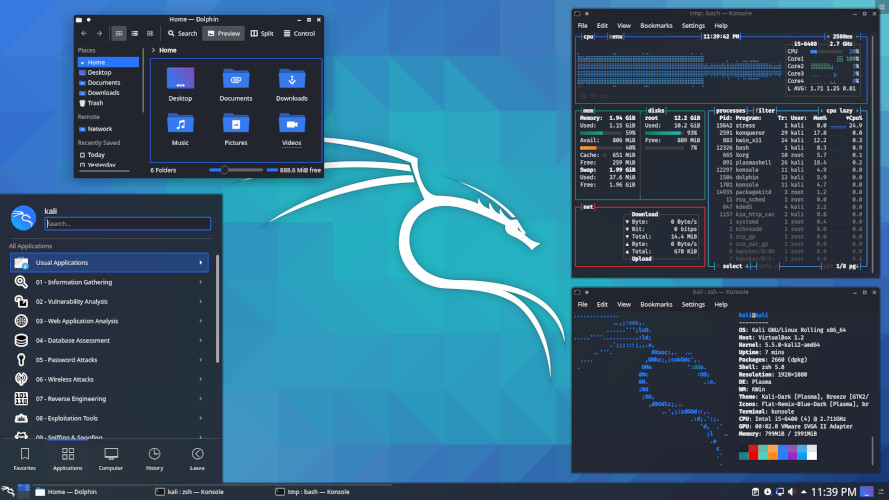
- verken het applicatiemenu en de categorieën
- controleer tijd, toetsenbord en scherminstellingen
Kali werkt sinds jaren met een normale gebruiker in plaats van standaard als root. Voor beheertaken gebruik je sudo.
Hoe gebruik je Kali Linux in de praktijk?
Gebruik Kali Linux niet als verzameling losse knopjes. Zie het als onderdeel van een workflow.
Een normale securityworkflow ziet er vaak zo uit:
- scope bepalen
- toestemming vastleggen
- informatie verzamelen
- bevindingen analyseren
- gecontroleerd toetsen
- rapporteren en herstellen
NIST beschrijft security testing ook op die manier. Niet alleen testen, maar ook plannen, analyseren en maatregelen ontwikkelen. Meer lees je in SP 800-115.
In Kali Linux zie je die structuur ook terug in de toolcategorieën. Denk aan Information Gathering, Vulnerability Analysis, Web Application Analysis, Password Attacks en Forensics.
Een veilig startscenario voor beginners
De slimste eerste stap is een eigen lab. Dus niet direct op externe systemen testen, maar werken met machines die je zelf beheert.
Een simpele opzet kan bestaan uit:
- één VM met Kali Linux
- één extra testmachine of oefenomgeving
- een afgeschermd virtueel netwerk
- snapshots om altijd terug te kunnen
Daarmee kun je veilig leren hoe Linux, netwerken en securitytools zich gedragen zonder buiten je eigen toestemming te gaan.
Wat je beter niet doet
Installeer Kali Linux niet direct als je hoofd-besturingssysteem als je nog niet weet waarom je dat zou doen.
Download het systeem ook niet van willekeurige websites of video-links.
En gebruik securitytools nooit op systemen, wifi-netwerken of applicaties waarvoor je geen expliciete toestemming hebt.
Is Kali Linux legaal?
Ja. Kali Linux zelf is legaal. Het is open source software en vrij beschikbaar.
De grens zit in het gebruik. Securitytests horen thuis in een toegestane en gecontroleerde context, zoals een eigen lab, een interne audit of een opdracht met duidelijke toestemming. Ook de NIST-definitie van penetration testing gaat uit van een gecontroleerde testcontext.
Veelgestelde vragen over Kali Linux
Is Kali Linux gratis?
Ja. Kali Linux is open source en gratis te downloaden via de officiële website.
Kun je Kali Linux op Windows gebruiken?
Ja. De meest gebruikte manier is via VirtualBox of VMware op een Windows-computer. Kali heeft daarnaast ook documentatie voor andere virtualisatievormen en WSL-gerelateerde scenario’s.
Is Kali Linux geschikt voor beginners?
Alleen als je duidelijk weet wat je wilt leren en je start in een veilige VM of labomgeving. De makers raden Kali niet aan als algemene Linux-distributie voor beginners.
Wat is de beste manier om te starten?
Voor de meeste lezers is dat een pre-built VM in VirtualBox, gevolgd door updates, een snapshot en een klein eigen lab.
Wat is het verschil tussen Kali Linux en Ubuntu?
Ubuntu is gemaakt als dagelijks besturingssysteem, Kali als werkbank voor securityonderzoek. Kali levert honderden testtools voorgeinstalleerd en gaat ervan uit dat je weet wat je doet. Wil je Linux leren kennen, dan is Ubuntu of Debian de logische start.
Hoeveel schijfruimte en geheugen heeft Kali Linux nodig?
Reken voor een VM op minimaal 20 GB schijfruimte en 2 GB werkgeheugen. Met 4 GB geheugen en 40 GB schijf werkt het merkbaar prettiger, zeker wanneer je snapshots wilt bewaren.
Kun je Kali Linux naast Windows installeren?
Dual boot kan, alleen levert het weinig op tegenover een VM en brengt het risico op partitieproblemen mee. Een virtual machine laat je snapshots maken en terugdraaien, wat bij testwerk zwaarder weegt dan de extra prestaties van een directe installatie.
Welke tools zitten er standaard in Kali Linux?
Onder meer Nmap voor netwerkscans, Wireshark voor verkeersanalyse, Burp Suite voor webapplicaties, Metasploit voor exploitatie in testomgevingen, John the Ripper en Hashcat voor wachtwoordanalyse, en Aircrack-ng voor draadloze netwerken.
Wat je hierna kunt oppakken
Draait je VM en staat er een snapshot klaar, dan is de volgende stap een doelwit dat van jou is. Zet een tweede VM op met een bewust kwetsbare image, of gebruik een oefenomgeving die daar expliciet voor bedoeld is. Scannen op netwerken van anderen valt buiten wat je zonder opdracht mag doen.
Voor een concreet vervolg binnen dezelfde toolset: Wifite2 op je eigen netwerk laat zien hoe een geautomatiseerde wifi-audit verloopt, en de WiFi Pineapple toont hoe een aanval op draadloze clients er in de praktijk uitziet.
Wil je weten hoe dit werk er beroepsmatig uitziet, kijk dan bij cybersecurity opleidingen voor de routes ernaartoe, en bij vacatures in cybersecurity voor de functies waarin deze tools dagelijks langskomen.
Volg Securiguide in Google
Voeg Securiguide toe als voorkeursbron. Google toont onze artikelen dan eerder bij nieuwsresultaten en in AI-antwoorden.
